
 ダウンロード版
 USBメモリ版
保存方法 1
最新のバックアップのみ保存する
バックアップは、毎回最新の状態に更新されます。
外付けSSD/HDDの容量をできるだけ抑えたい方におすすめです。
最新のバックアップだけあれば十分という場合は、この方法が適しています。
Support
迷ったときに、画面を見ながら確認できます。
01
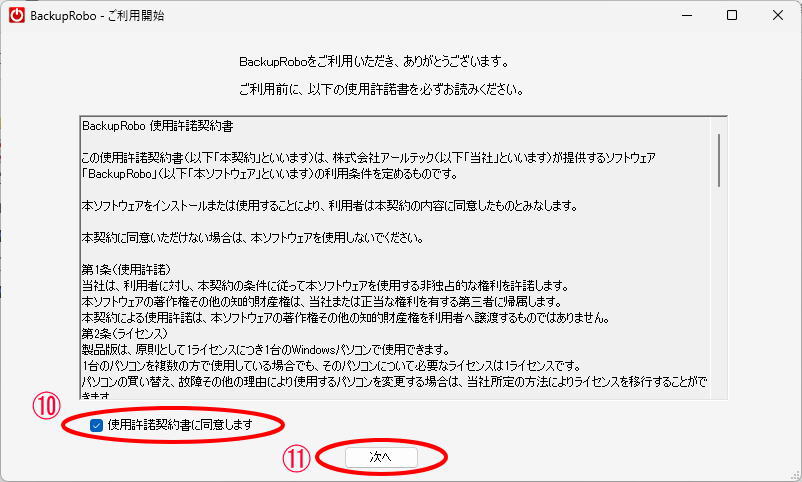
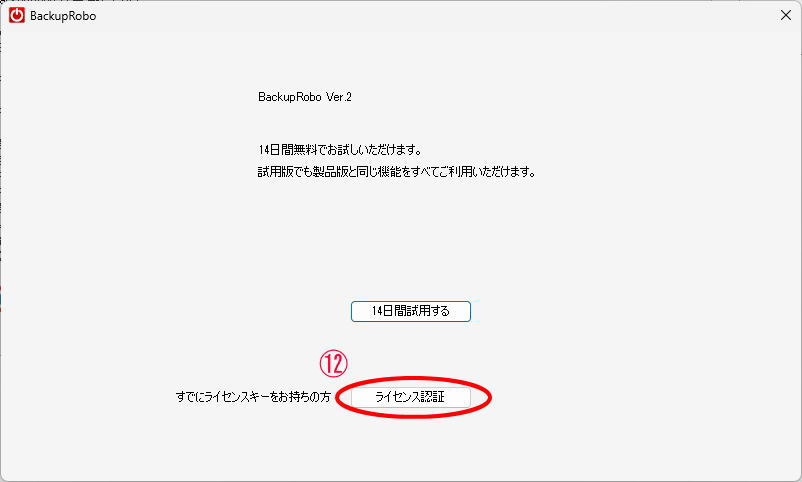
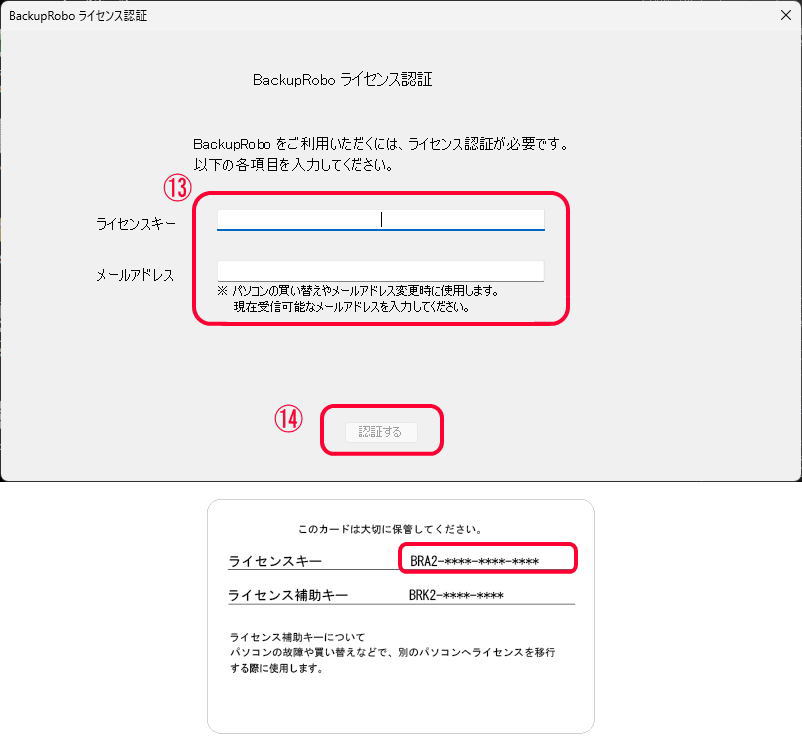
BackupRoboを使い始めるまでの手順をご案内します。
ご利用の方法を選んで、画面の番号に沿って進めてください。
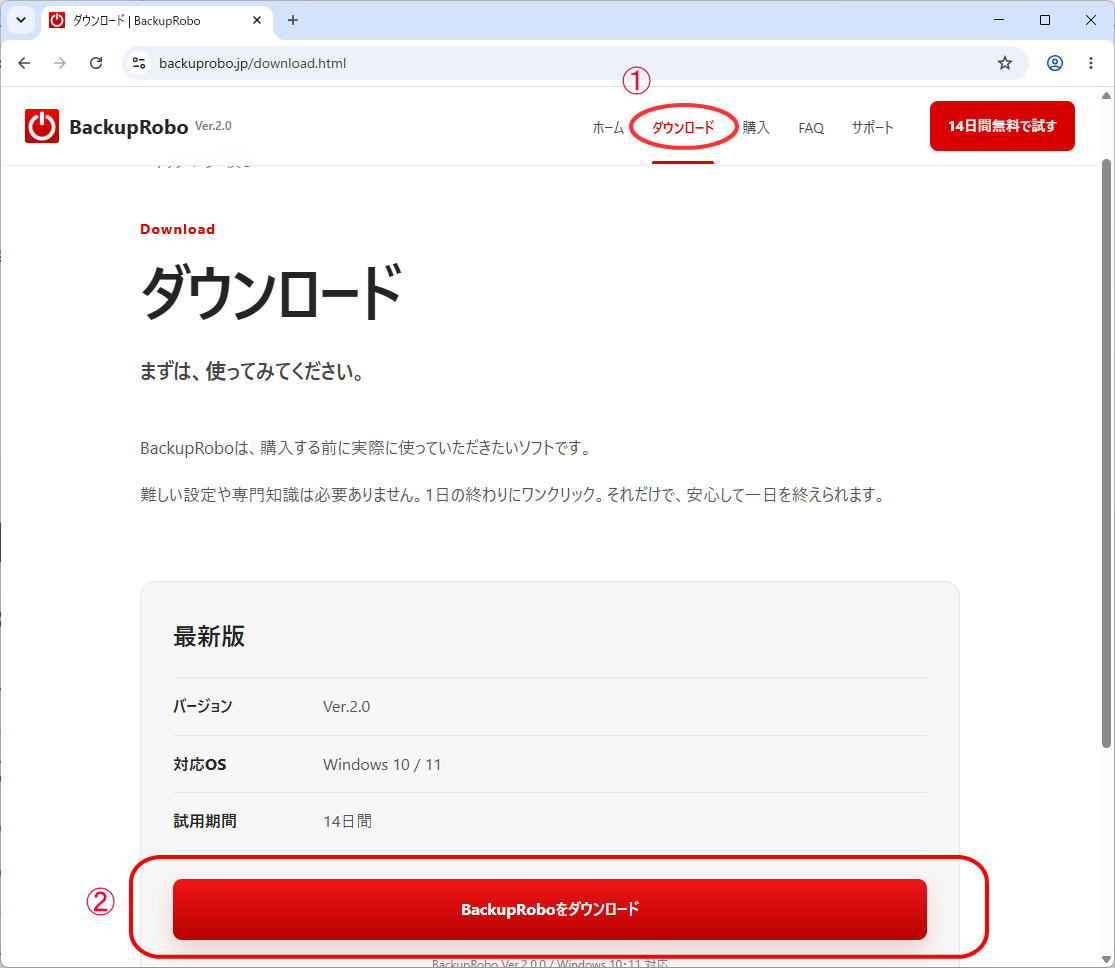
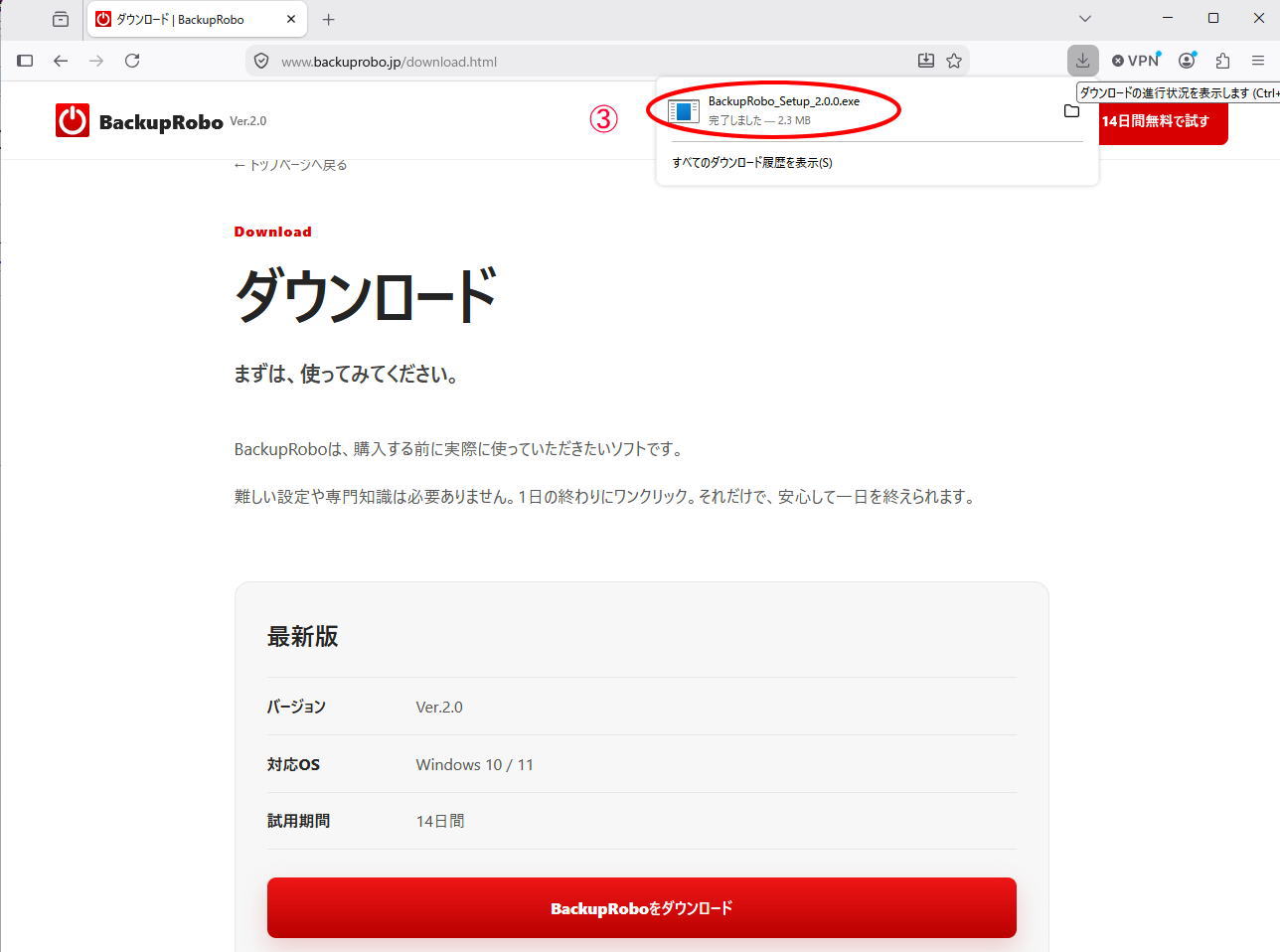
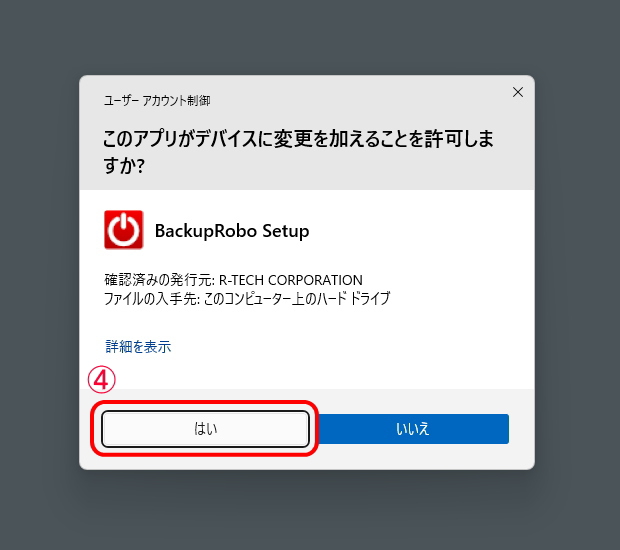
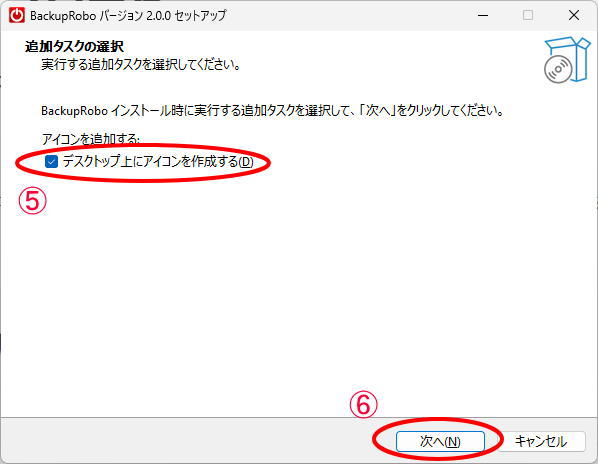
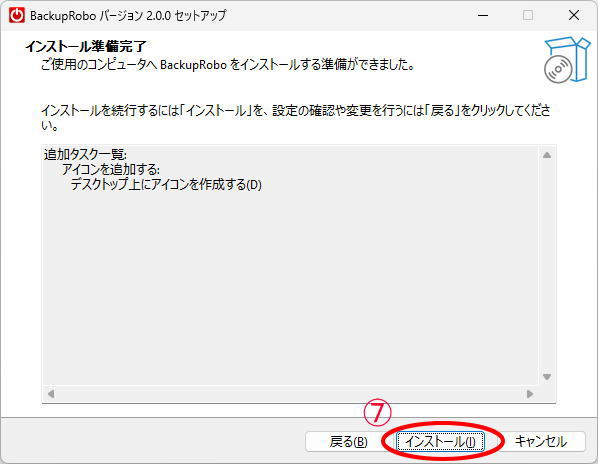
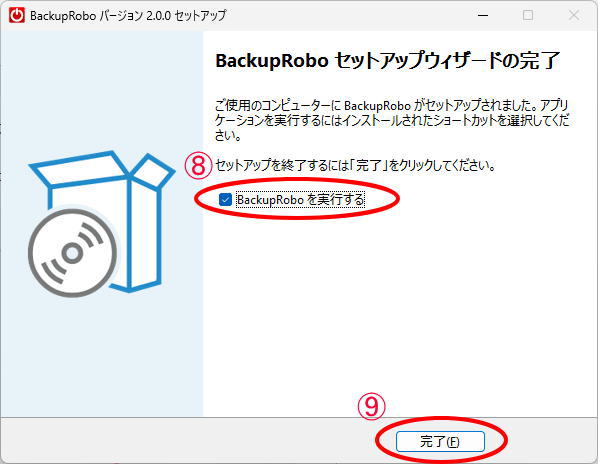
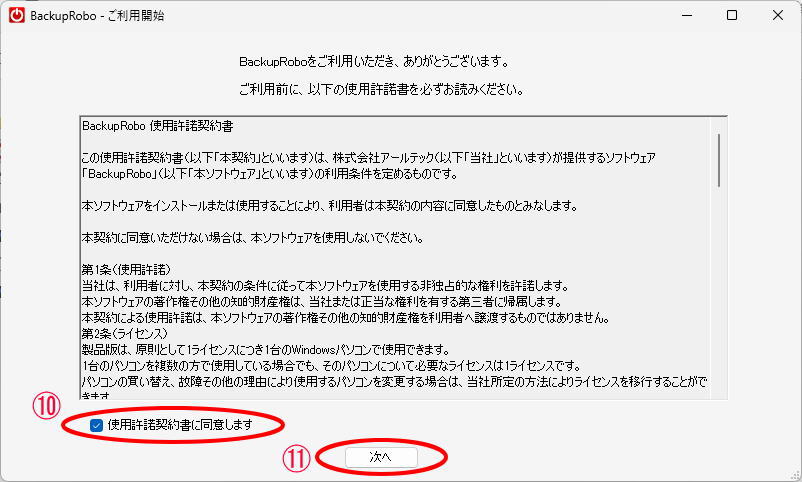
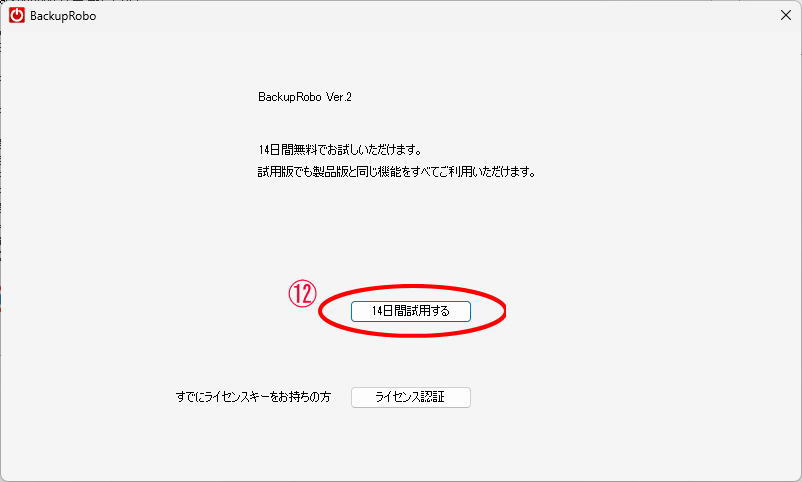
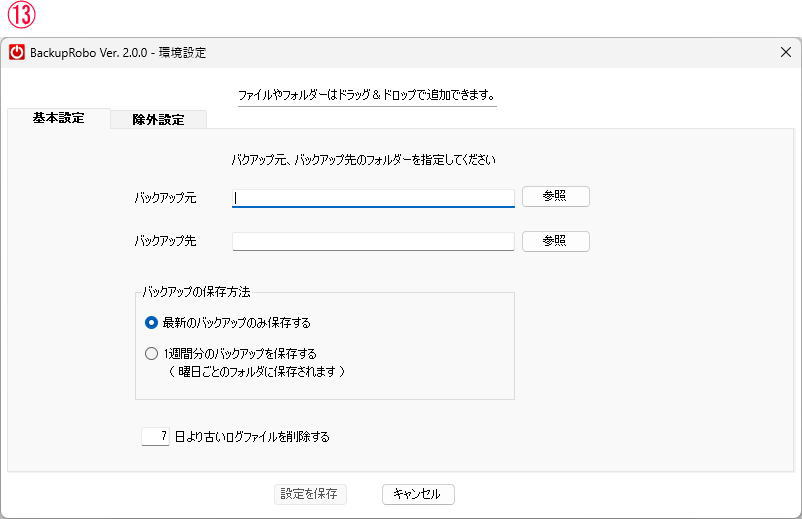
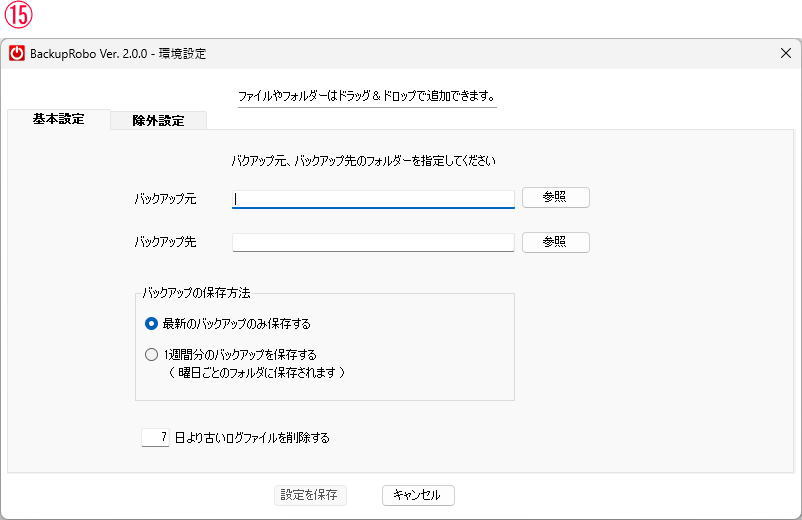
続いて、最初に一度だけバックアップの設定を行います。
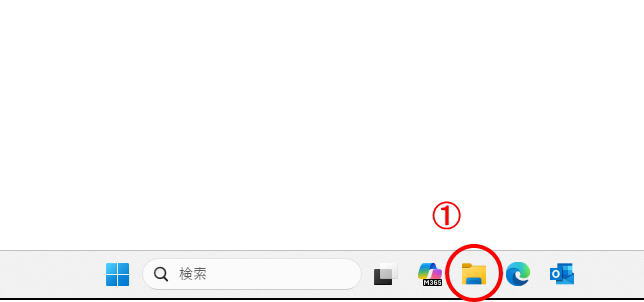
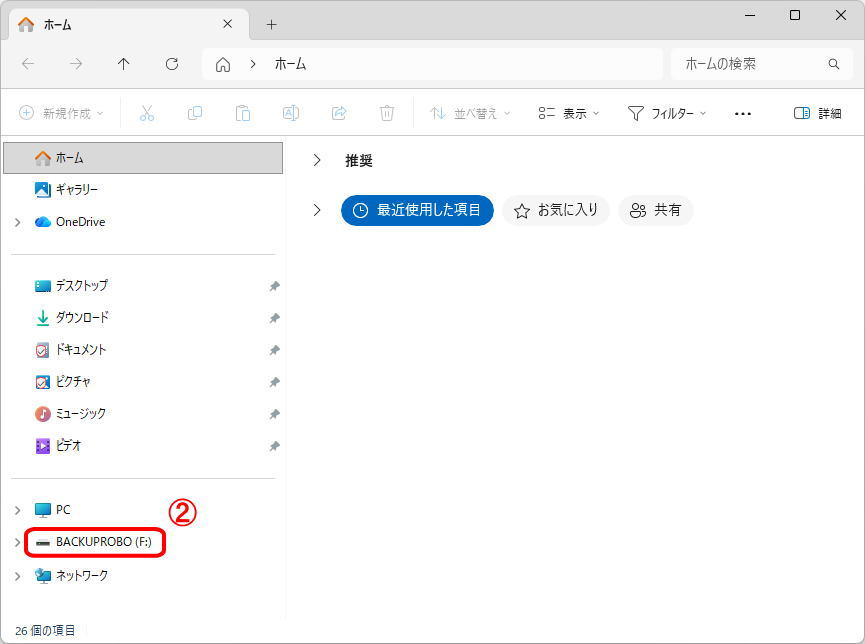
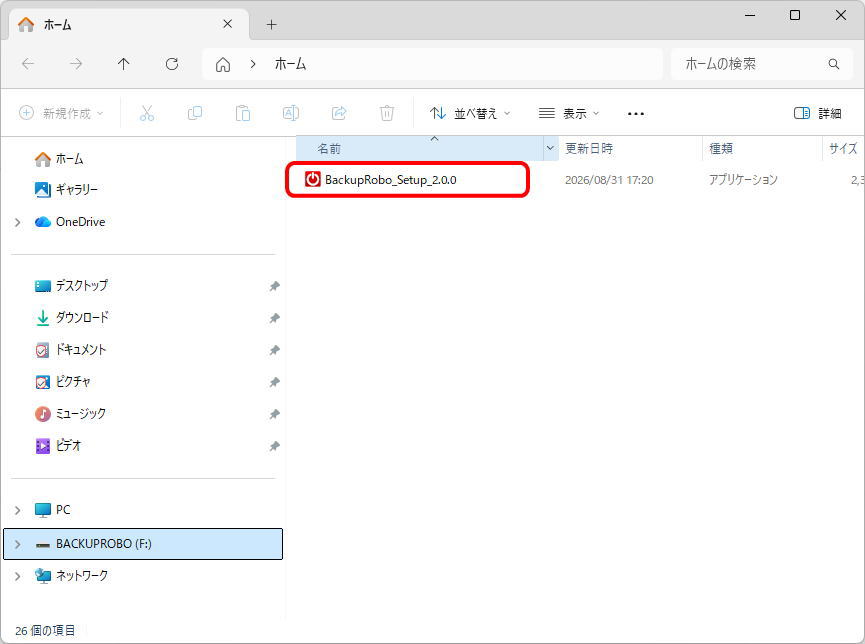
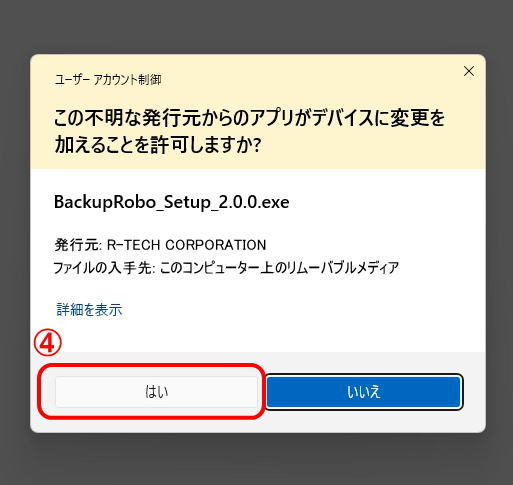
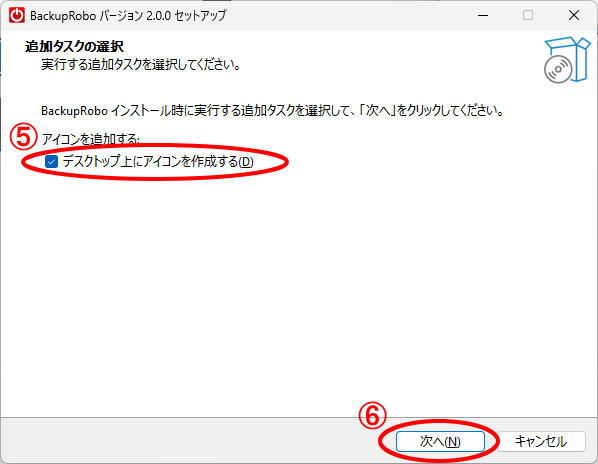
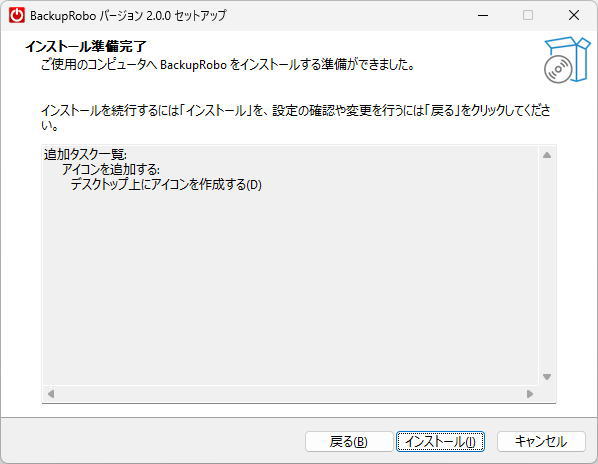
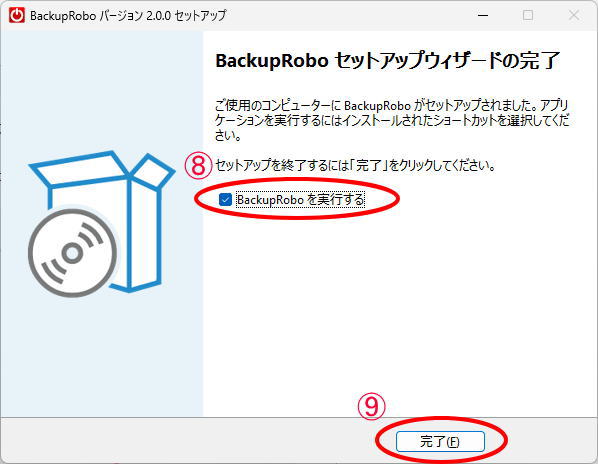
続いて、最初に一度だけバックアップの設定を行います。
02
まず、ご自分のユーザーフォルダーに保存されているデータの容量を確認します。デスクトップやピクチャだけではなく、ご自分のお名前のフォルダー全体を確認してください。
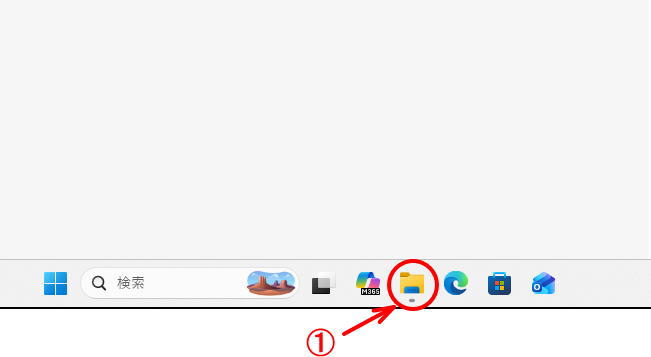
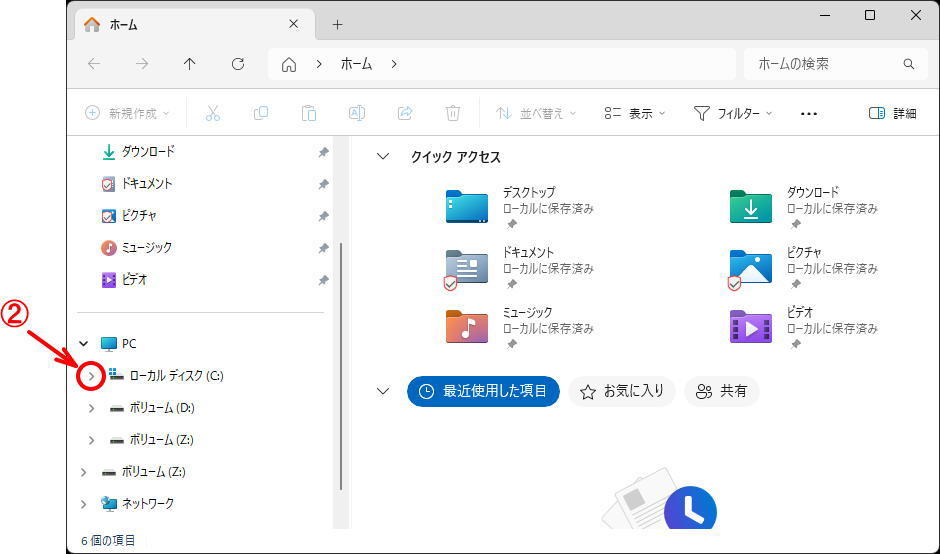
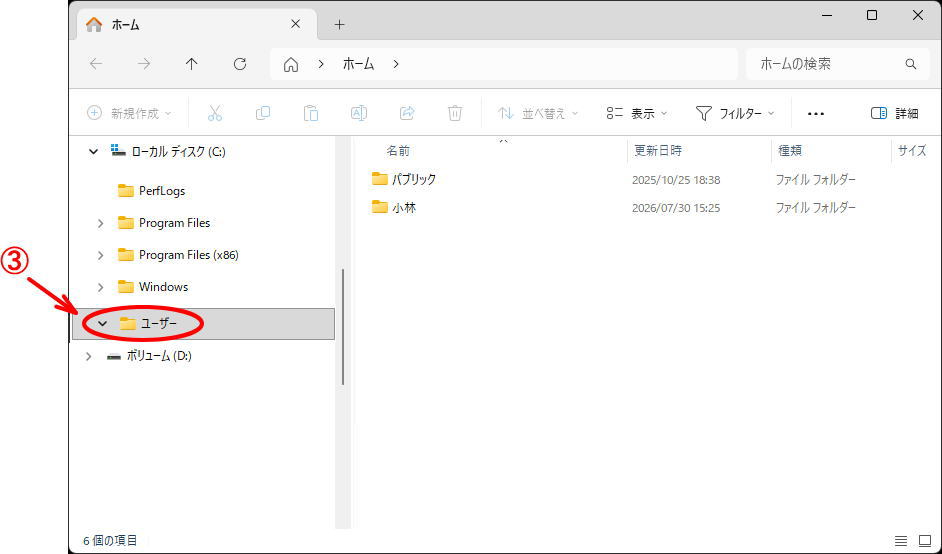
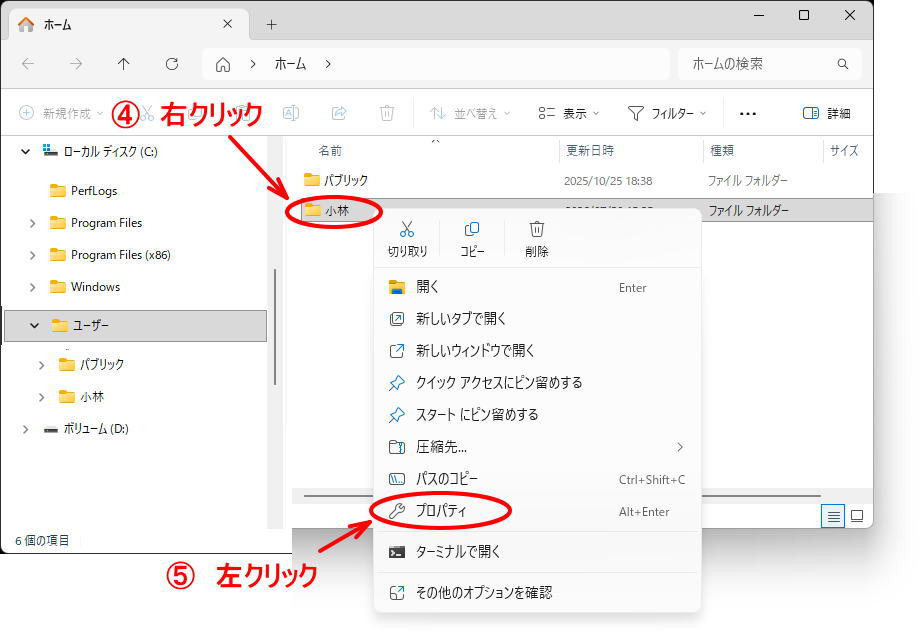
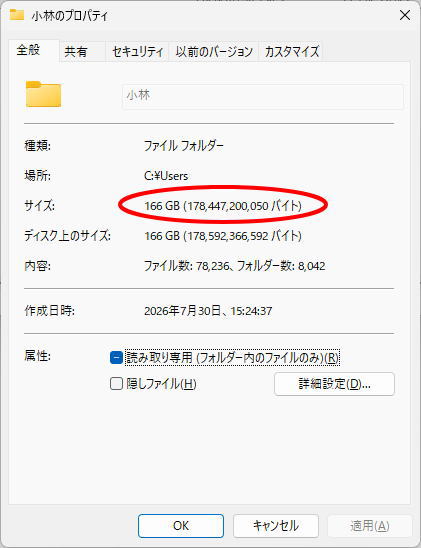
※ 画像の「小林」の部分は、お使いのパソコンではご自身のお名前などになっています。
03
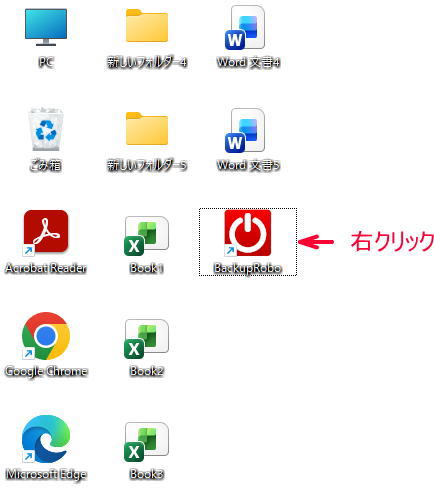
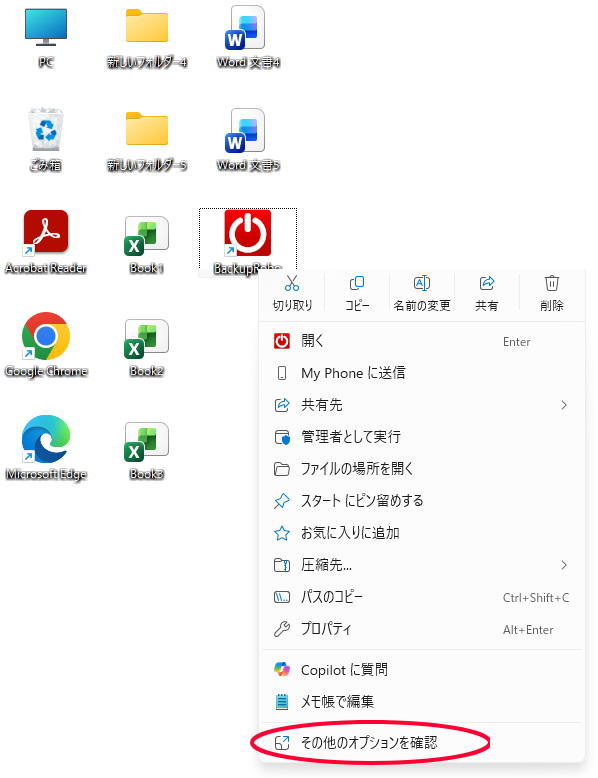
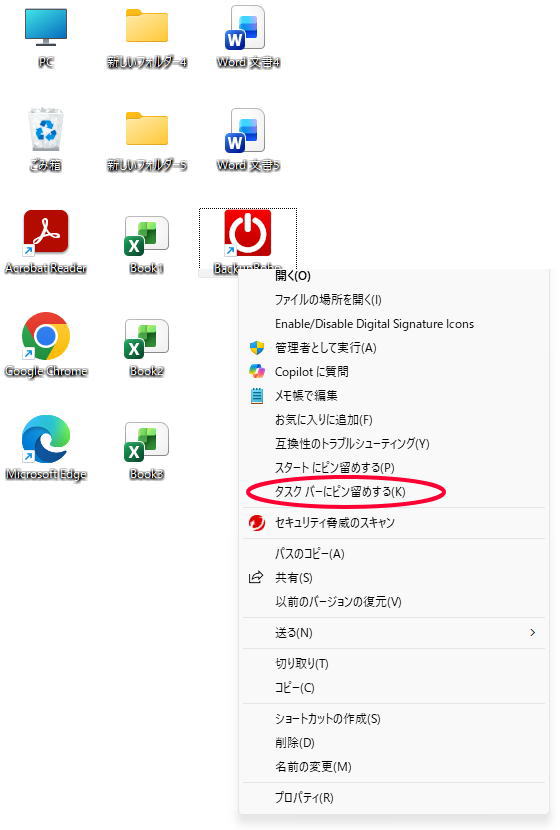
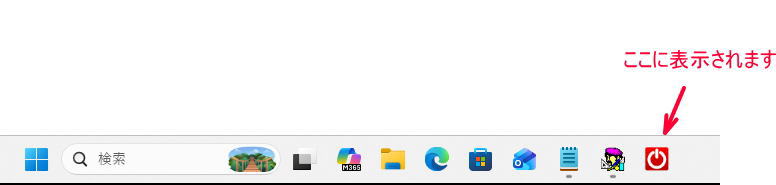
BackupRoboを画面下に置いておくと、毎日のバックアップをワンクリックで始められます。
04
初めて起動したときだけ設定します。
一度設定すれば、次回以降は変更する必要はありません。
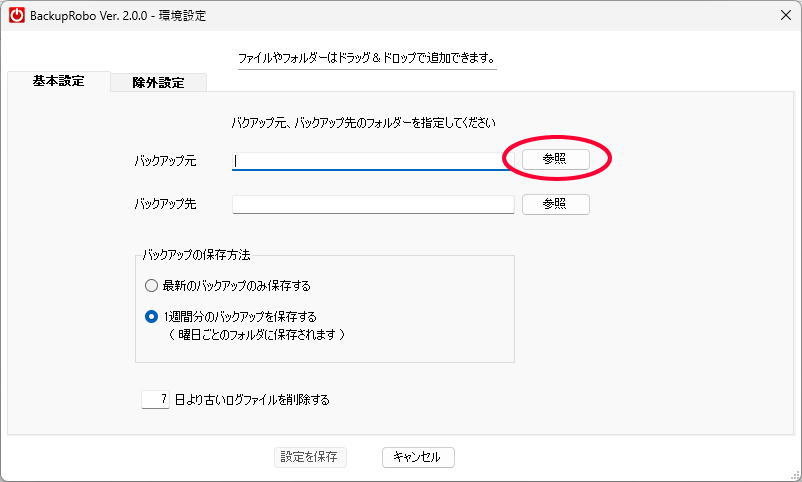
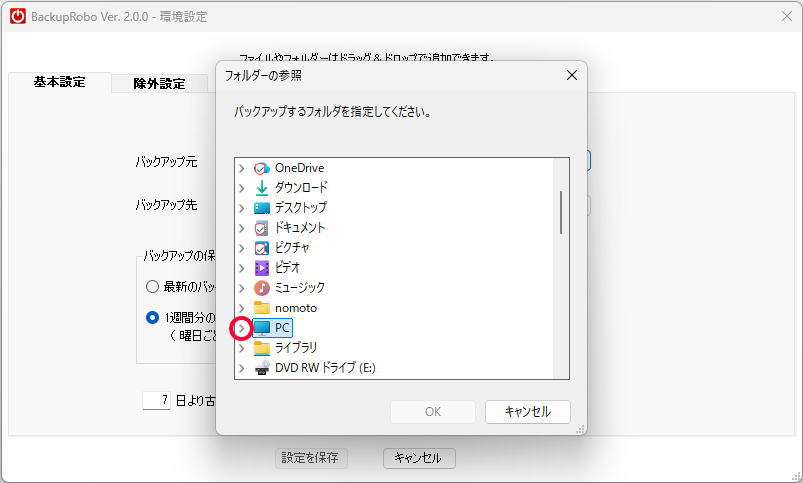
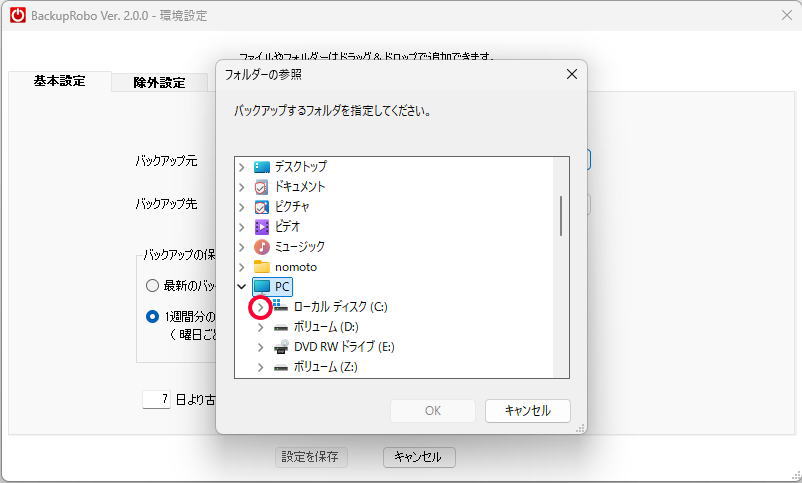
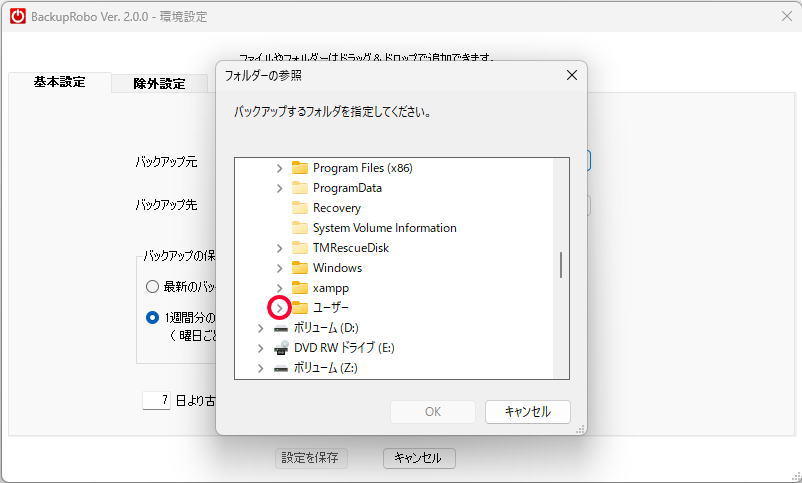
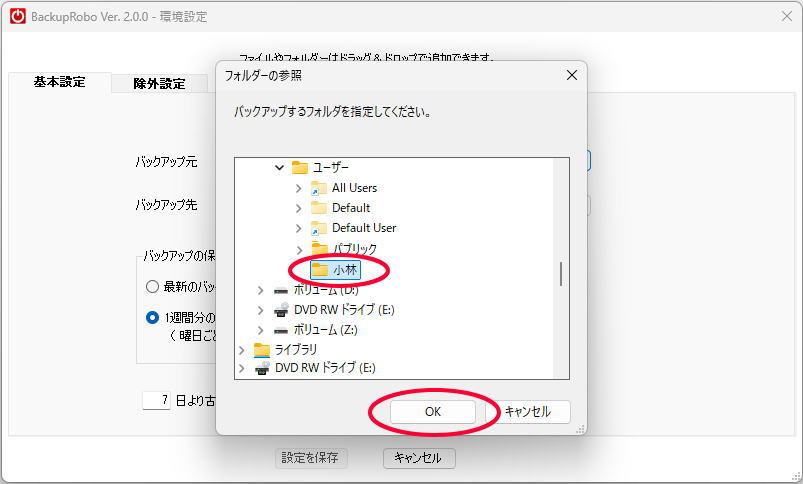
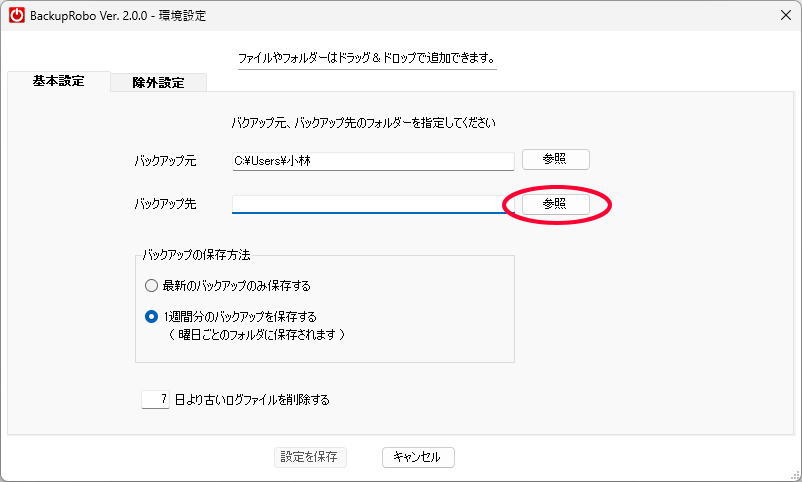
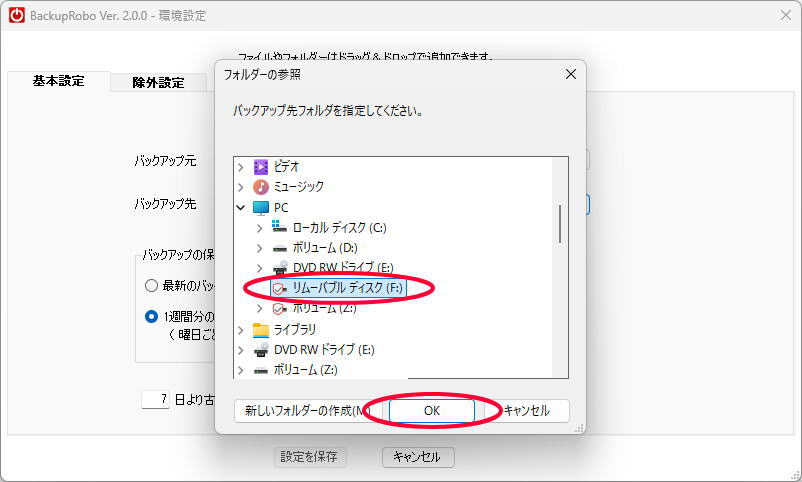
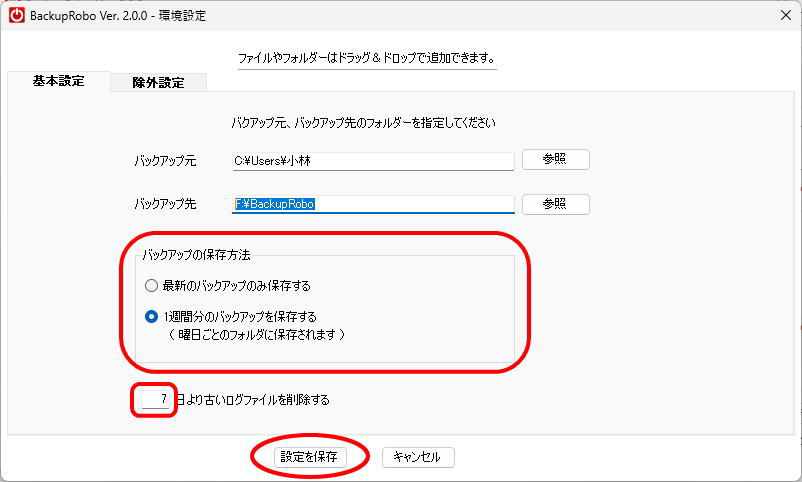
※ 保存方法について詳しくは、「バックアップの保存方法」をご覧ください。
必要な方のみ
バックアップしたくないフォルダーやファイルがある場合のみ設定してください。
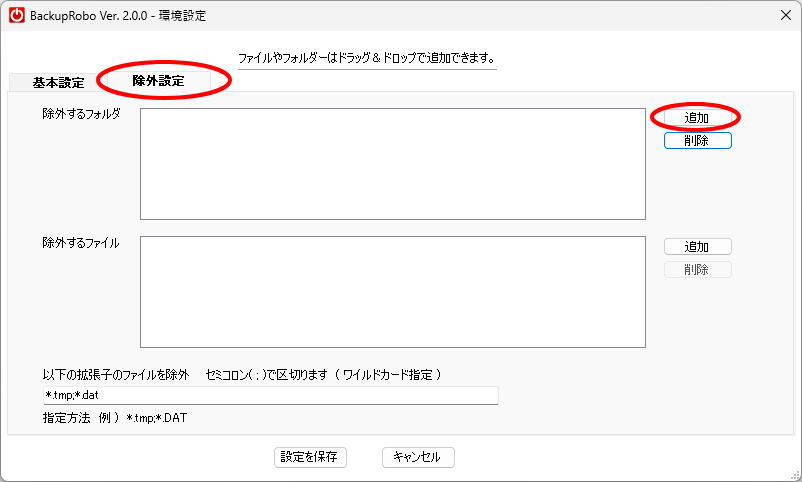
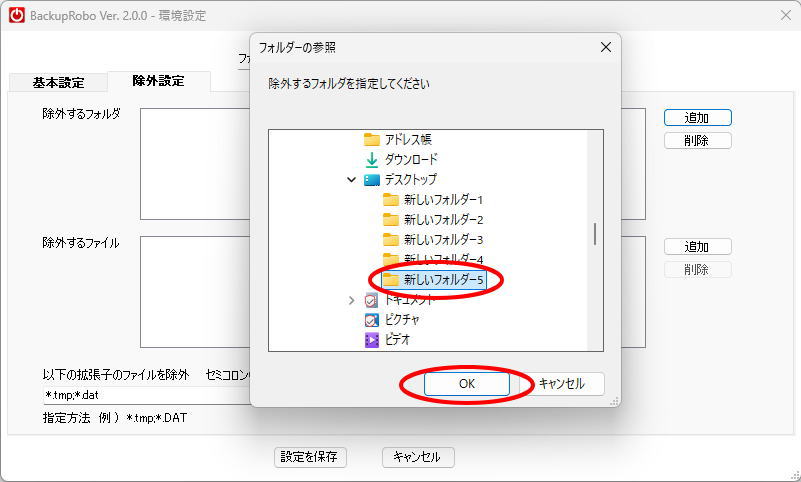
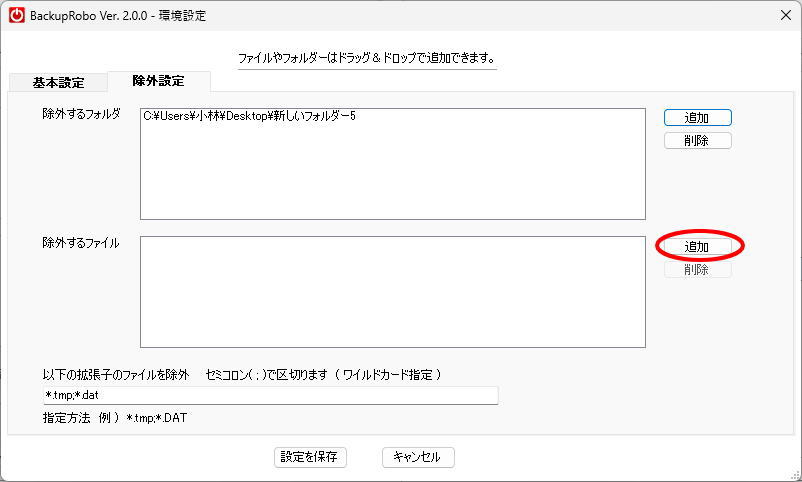
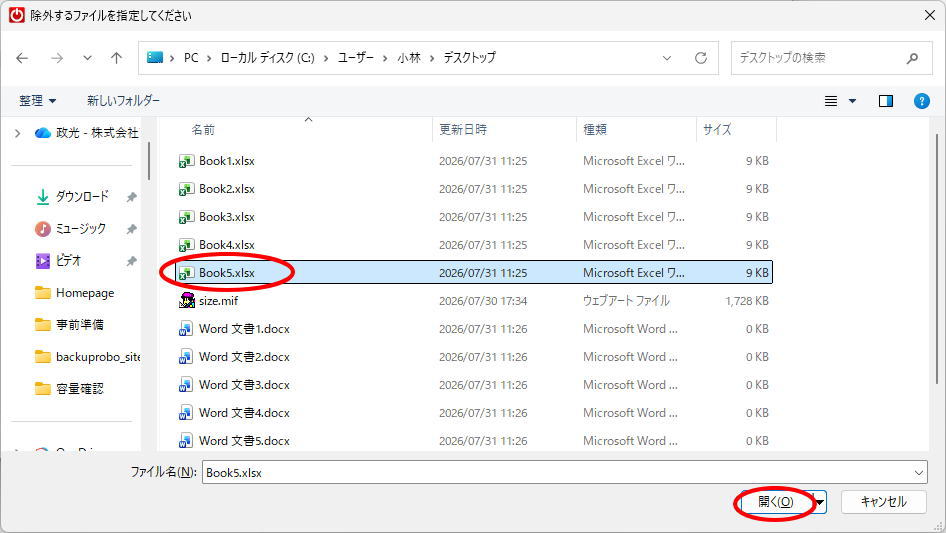
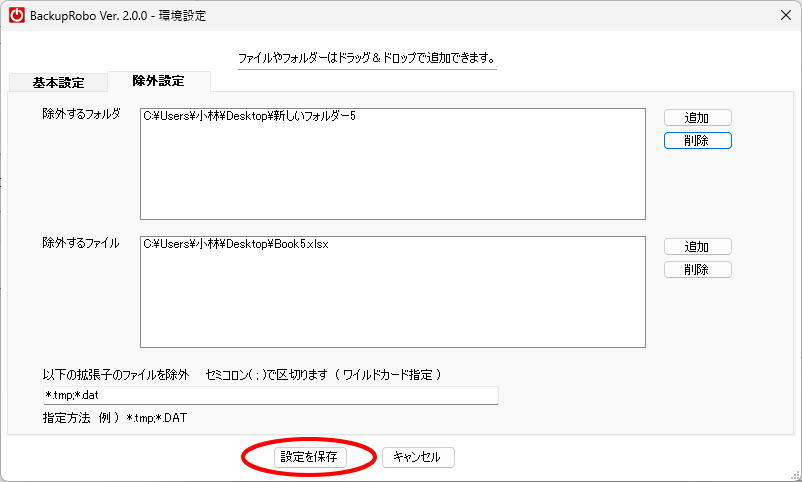
これで設定は完了です。BackupRoboをお使いいただけます。
毎日のバックアップは、「バックアップのみ」「バックアップしてシャットダウン」「指定した時刻にバックアップ」から、お好みの方法で実行できます。
05
バックアップの保存方法は、次の2つから選べます。
保存方法 1
バックアップは、毎回最新の状態に更新されます。
外付けSSD/HDDの容量をできるだけ抑えたい方におすすめです。
最新のバックアップだけあれば十分という場合は、この方法が適しています。
保存方法 2
毎日、曜日ごとのフォルダーにバックアップを保存します。
今日のバックアップは、今日の曜日のフォルダーへ。
翌週になると同じ曜日のフォルダーが更新されるため、常に直近1週間分のバックアップを保存できます。
ファイルを間違えて削除してしまった場合でも、最大で6日前の状態まで戻すことができます。
「いつ削除したかわからない……」
そんな経験はありませんか?
1週間分のバックアップがあれば、削除や上書きに気付くのが数日後になっても、元のファイルを取り戻せる可能性があります。
毎日バックアップを続けることで、「昨日」「一昨日」と、過去にさかのぼって確認できる安心があります。
06
確認した容量と保存方法をもとに、少し余裕のある容量の外付けSSD/HDDを選びましょう。
下は、容量が166GBの場合の例です。
最新のバックアップのみ保存
今後データが増えることを考慮して、1TB以上があれば安心です。
1週間分(Mon~Sun)を保存
7日分と今後の増加を考慮して、余裕を持って2TB以上をおすすめします。
※ 実際に必要な容量は、データの増え方やファイルの入れ替わりによって変わります。上記は選びやすくするための目安です。
07
バックアップを実行する方法は、次の4つから選べます。設定はBackupRoboのトップ画面で変更できます。
実行方法 1
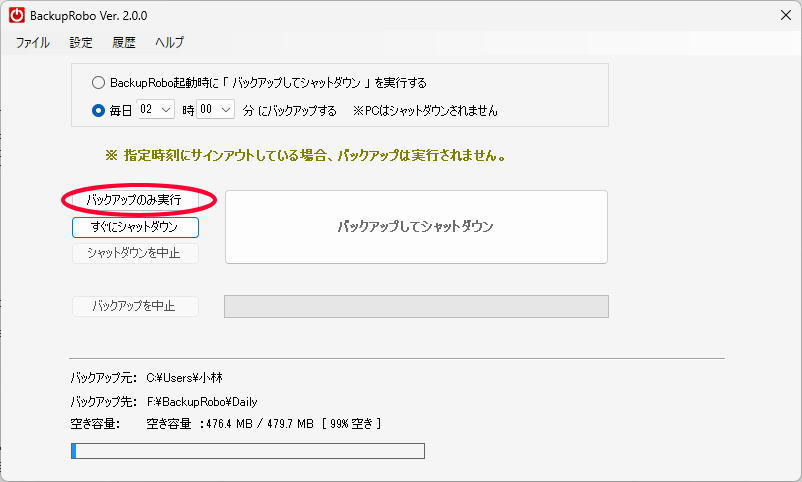
手動でバックアップのみ実行します。
※ パソコンはシャットダウンされません。
実行方法 2
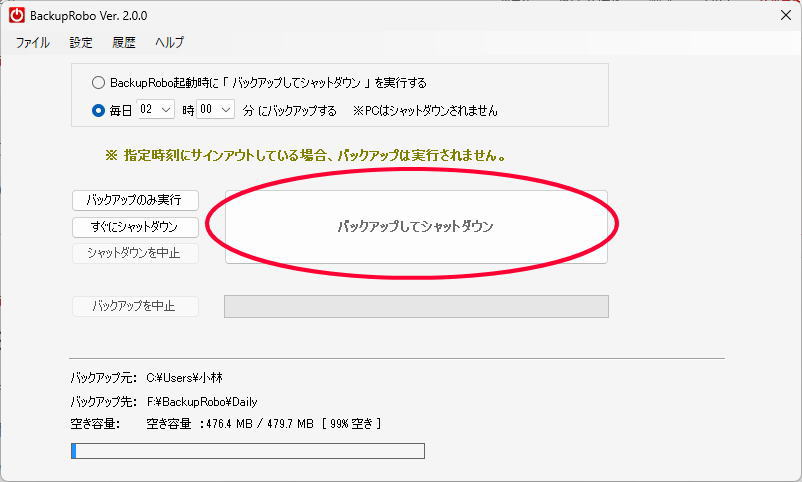
バックアップ完了後、パソコンを自動的にシャットダウンします。
1日の仕事が終わったあとにおすすめです。
実行方法 3
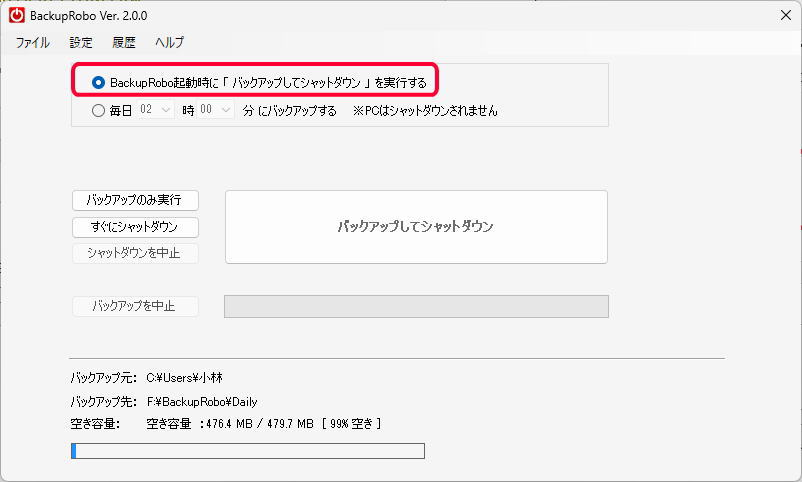
BackupRoboのアイコンをクリックするだけで、自動的にバックアップを開始します。
バックアップ完了後、パソコンはシャットダウンされます。
ショートカットをタスクバーに入れておくと、1日の終わりにタスクバーのBackupRoboアイコンをワンクリックするだけです。
実行方法 4
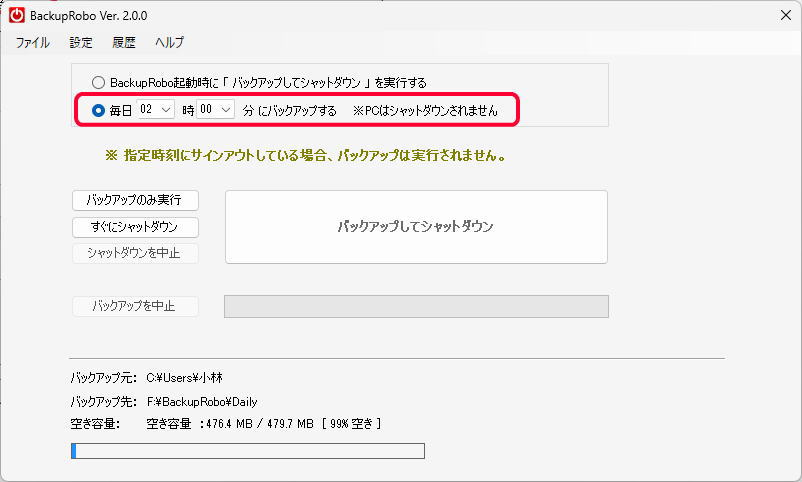
毎日指定した時刻になると、自動的にバックアップを開始します。
24時間電源を落とさないパソコンや、サーバー上の共有フォルダーをバックアップしたい場合におすすめです。
※ バックアップ終了後もパソコンはシャットダウンされません。
※ パソコンをスリープ状態で使用する場合は、Windowsの「スリープ解除タイマーの許可」を有効にしてください。
詳しくは、
をご覧ください。
BackupRoboはWindows専用ソフトです。
LinuxなどのサーバーにBackupRoboをインストールすることはできませんが、Windowsパソコンからサーバー上の共有フォルダーをバックアップすることができます。
Windows環境で利用できます。
08
サポートページは、実際の事例をもとに今後も内容を充実させていきます。