
01
赤いアイコンを開くだけ
デスクトップのBackupRoboをワンクリック。その瞬間からバックアップが始まります。
バックアップは、意識しなくていい。
部屋の明かりを消すように、
赤いアイコンをワンクリック。
あとは何もしなくて大丈夫です。
Windows 11対応 / 試用期間中もすべての機能を利用できます
BackupRobo Ver.2 モニター募集
BackupRoboを14日間お試しいただき、
簡単なアンケートにご協力ください。
アンケートにご回答いただいた方には、
ご協力のお礼として
BackupRobo製品版永久ライセンスを無料提供します。
Windows 11をお使いの方なら、どなたでもご応募いただけます。
モニター募集の詳細・応募はこちらMicrosoft Store
BackupRobo Ver.2.0が、Microsoft Storeでも公開されました。
Microsoft StoreのBackupRobo製品ページをご覧いただけます。

BackupRoboが目指したもの
パソコンはいつか壊れるかもしれません。でも、大切なデータまで失う必要はありません。BackupRoboは、バックアップを特別な作業にせず、毎日の終わりに自然と続けられるように作りました。
何もしなくていい、という使いやすさ
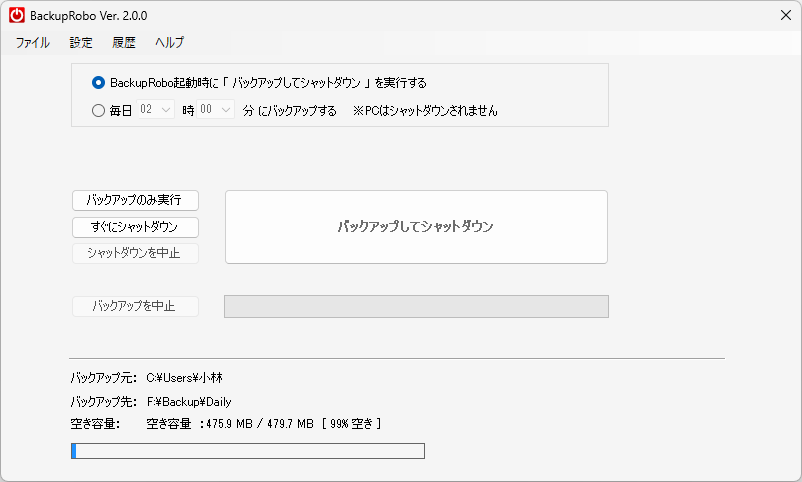
デスクトップのBackupRoboをワンクリック。その瞬間からバックアップが始まります。
バックアップが完了すると、パソコンは自動でシャットダウン。あとはBackupRoboにおまかせです。
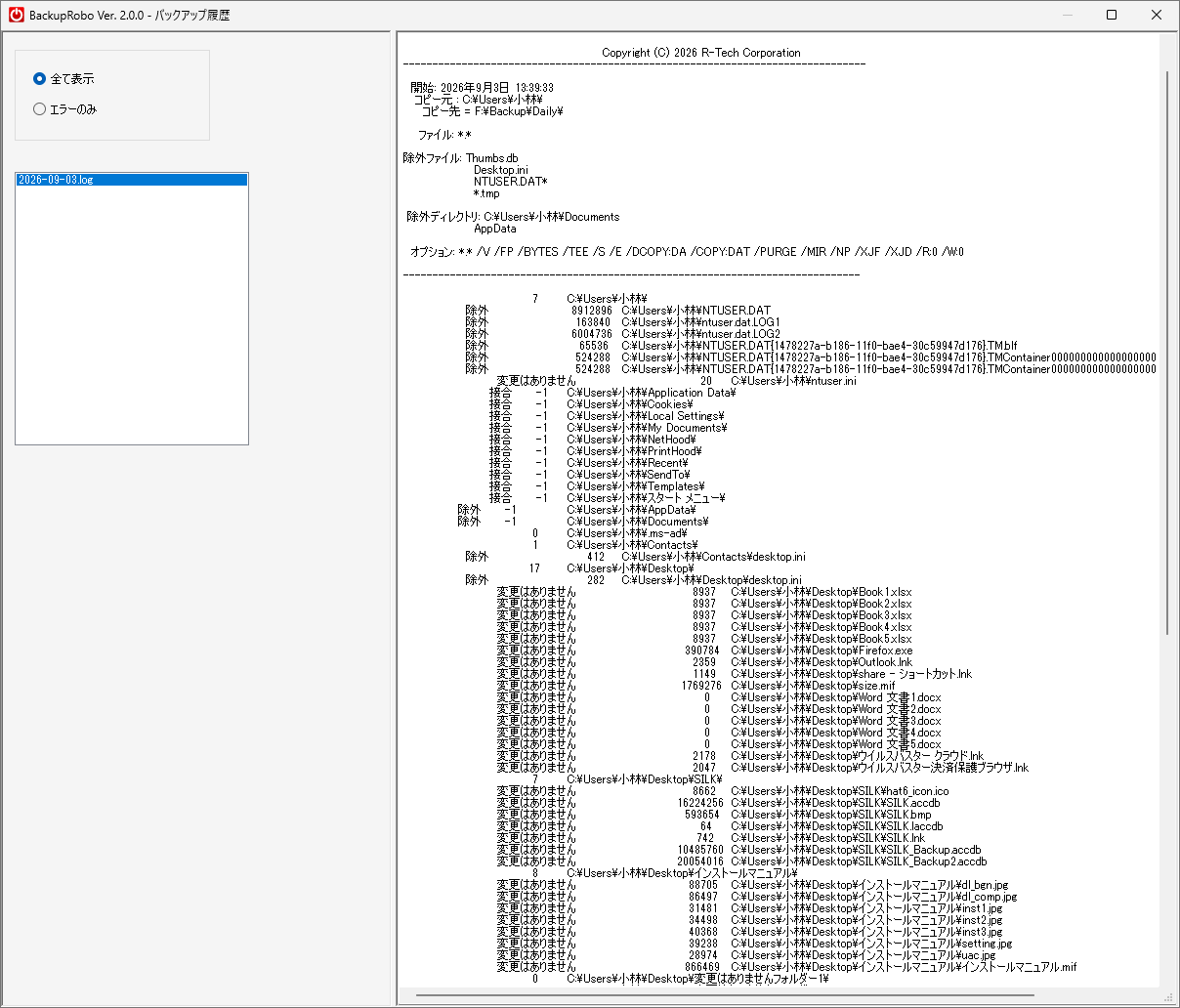
実行結果は履歴に残ります。普段は意識せず、確認したいときだけ確かめられます。
いつもの一日の終わりに
1日の終わりに、BackupRoboをワンクリック。
バックアップの進み具合を見守る必要も、終わったあとにパソコンを操作する必要もありません。
「バックアップ? 多分してるはずだよ。」
それくらいが、ちょうどいい。
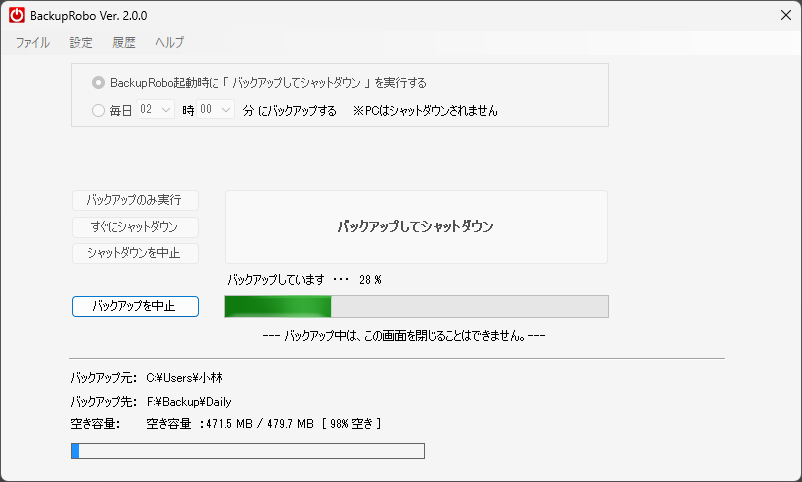
画面紹介
複雑なメニューを覚える必要はありません。
まずは14日間
試用期間中も、製品版と同じ機能を利用できます。毎日の流れの中で、BackupRoboが自然に馴染むかを確かめてください。
BackupRoboは、パソコン保守の現場から生まれたバックアップソフトです。
私たちは長年、多くのパソコンの保守に携わってきました。
その経験から、本当に必要だと思うバックアップソフトを作りました。